
Näin käytät GeoDetectitiä maastossa
GeoDetectit on rakennettu käytännön kenttätyöhön: missionit, seuranta, karttakonteksti, löydöt, kuvat ja vienti. Tältä sivulta saat nopeimman tavan ymmärtää, miten sovellus toimii.
Pikastartti
- Avaa sovellus, kirjaudu sisään ja päivitä tilauksesi.
- Luo tai valitse mission.
- Valitse kartta ja varmista oikea alue.
- Jos käytät ilmaisimen signaalia, tarkista asetukset kohdasta Ilmaisimen asetukset.
- Paina Start Detecting (vasen yläkulma) aloittaaksesi GPS-seurannan ja signaalin tallennuksen.
- Lisää löydöt, muistiinpanot ja kuvat session aikana.
- Vaihda näkymää Symbolit ja Heatmap välillä nähdäksesi tallennetut signaalit.
- Vie tai varmuuskopioi mission, kun olet valmis.
- Avaa sovellus tietokoneella tai tabletilla analysoidaksesi päivän tulokset ja löytääksesi uusia tai puuttuvia alueita seuraavaa kertaa varten.
Kenttänäkymä lyhyesti
Aloita kolmesta asiasta: yläpalkki ohjaa sessiota, mission-valitsin pitää työn järjestyksessä ja seuranta näyttää missä olet jo kulkenut.
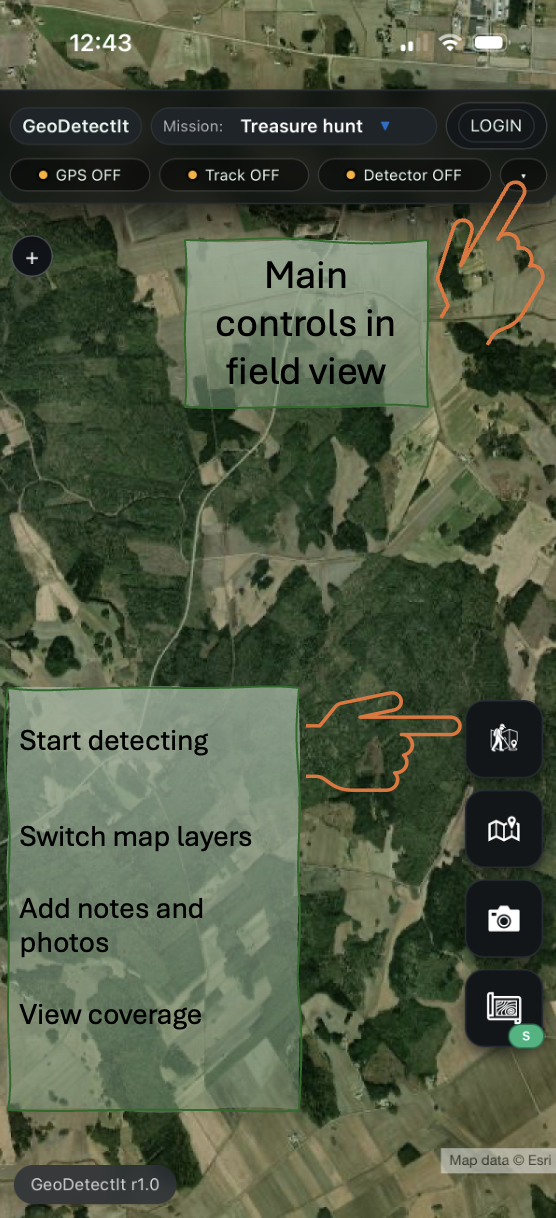
1Kenttänäkymän pääohjaimet
Käynnistä etsintä, vaihda karttatasoja, lisää muistiinpanoja ja kuvia sekä tarkastele kattavuutta samasta näkymästä.
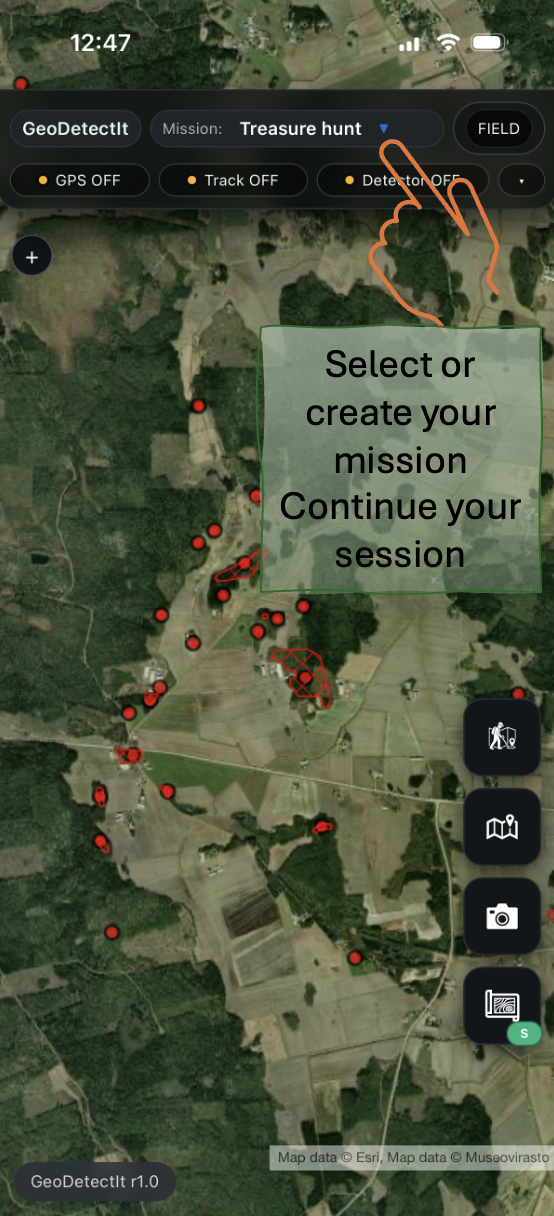
2Valitse mission
Käytä missioneja erottelemaan paikat, projektit ja paluukäynnit. Voit jatkaa myöhemmin menettämättä jälkiä, markkereita tai kuvia.
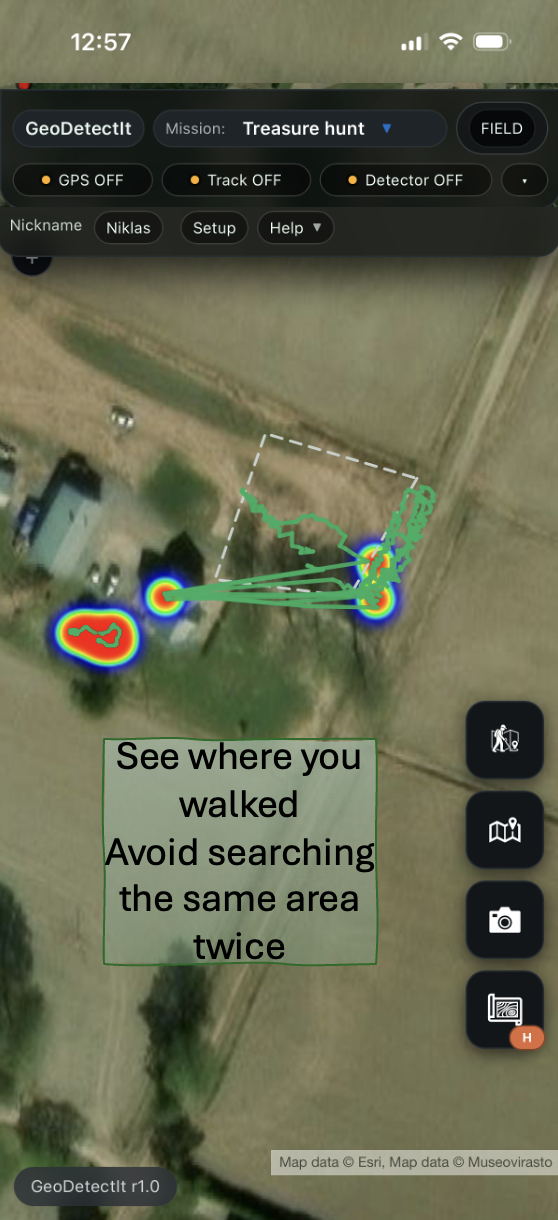
3Seuraa liikettäsi
Näe missä olet kulkenut ja vältä saman alueen tutkimista kahdesti. Näin kattavuus hahmottuu paremmin ajan myötä.
Perustyönkulku
GeoDetectit toimii parhaiten yksinkertaisena kenttätyönkulkuna: valitse mission, kulje GPS:n kanssa, kirjaa tärkeät asiat ja vie tiedot tai jatka myöhemmin.
1. Missionit
Mission on työtila yhdelle pellolle, kohteelle tai etsintäalueelle.
- Luo uusi mission jokaiselle paikalle tai projektille.
- Käytä selkeitä nimiä, jotta löydät oikean myöhemmin.
- Palaa samaan missioniin useiden sessioiden aikana.
- Pidä jäljet, löydöt, kuvat ja tilastot yhdessä paikassa.
2. GPS ja seuranta
GPS auttaa näkemään, missä oikeasti kuljit ja missä aukkoja on vielä jäljellä.
- Kytke GPS päälle ennen kävelyn aloittamista.
- Anna jäljen muodostua etsinnän aikana.
- Käytä jälkeä välttääksesi saman alueen tutkimisen kahdesti.
- Vertaa useita sessioita samassa missionissa.
3. Löydöt, markkerit ja muistiinpanot
Kirjaa signaalit, löydöt tai paikat, joihin haluat palata.
- Lisää markkereita manuaalisesti tai ilmaisimen syötteen kautta setupista riippuen.
- Käytä kategorioita johdonmukaisesti paremman rakenteen saamiseksi.
- Lisää muistiinpanoja silloin, kun konteksti on vielä tuoreessa muistissa.
4. Kuvat
Liitä geotägättyjä kuvia missioneihin ja markkereihin.
- Ota kuvia, kun jokin kannattaa dokumentoida.
- Pidä kuvat oikean paikan ja oikean kontekstin yhteydessä.
- Käytä niitä myöhemmin analyysiin, raportointiin tai muistituen apuna.
5. Karttatasot
Vaihda karttaa maaston, rakenteen ja paikallisen kontekstin mukaan.
- Käytä ortokuvia rakenteiden ja maan jälkien hahmottamiseen.
- Käytä maastokarttoja korkeuseroihin, teihin ja suunnistukseen.
- Käytä alueellisia tai suojeltuja tasoja silloin kun ne ovat hyödyllisiä.
6. Vienti ja varmuuskopio
Vienti on tärkeää analyysin, varmuuskopioinnin ja datan omistajuuden kannalta.
- Vie tiedot GeoJSON-, GPX- tai KML-muotoon jatkokäyttöä varten.
- Käytä ZIP-vientiä, kun haluat koko mission metatietoineen ja kuvineen.
- Varmuuskopioi tärkeät missionit säännöllisesti.
Ilmaisinasetukset
Jos käytät ilmaisimen äänisyöttöä, valitse sovelluksessa oikea profiili ja input source.
- Valitse valmis malli, jos sellainen on saatavilla.
- Muuten käytä Sound Tuneria ja luo oma profiili.
- Mic, Cable ja Bluetooth voivat antaa erilaisia tasoja.
- Katso täysi kytkentä- ja kalibrointiopas sivulta Yhdistä laite.
Tilausominaisuudet
Tilaus tuo lisää työkaluja vakavampaan ja pitkäjänteisempään kenttätyöhön.
- Rajattomat missionit.
- Vienti ja ZIP-varmuuskopio.
- Edistyneet karttatasot.
- Ilmaisinprofiilit ja enemmän rakennetta työnkulkuun.
Tili, kirjautuminen ja tilaus
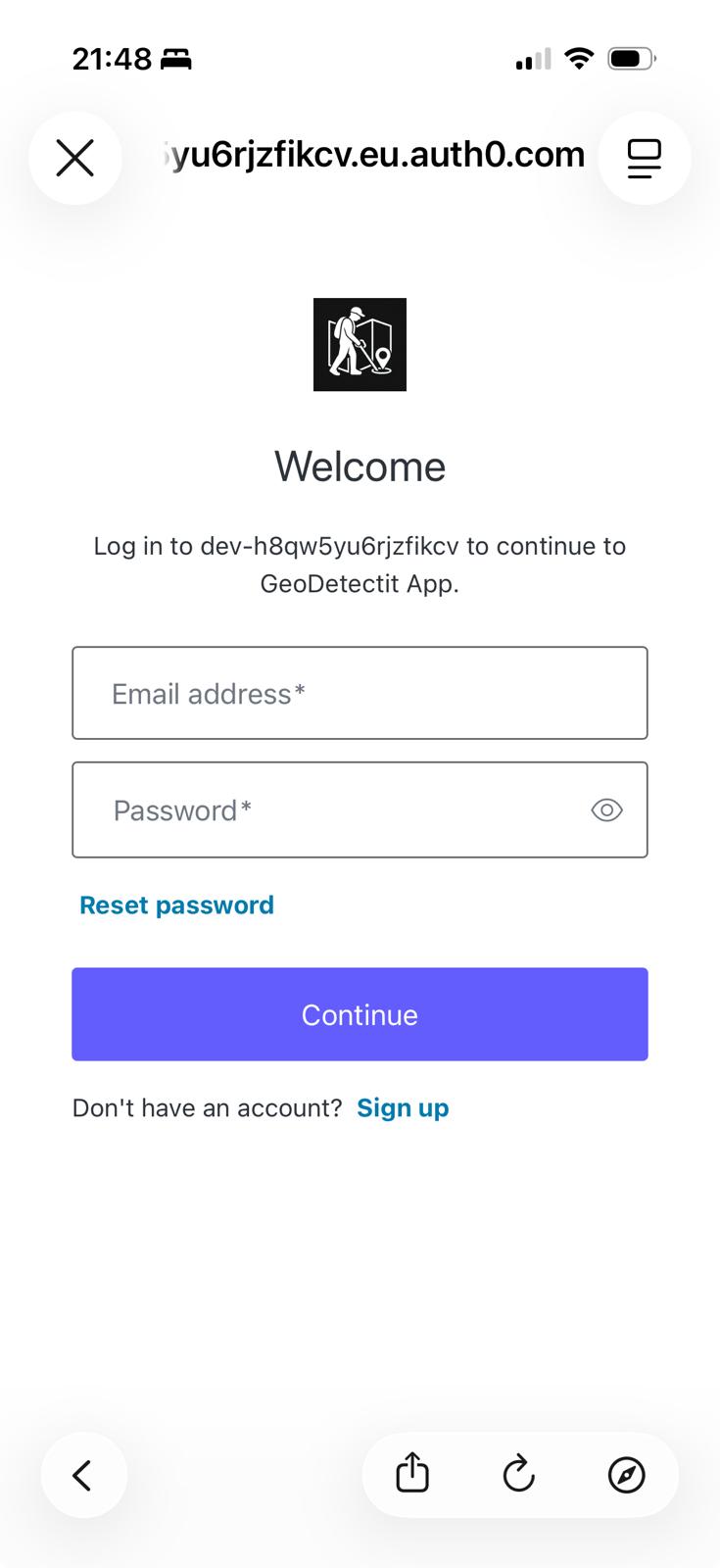
Kirjautumista käytetään tilauksesi suojaamiseen ja hallintaan.
Luo tili
- Avaa kirjautumisikkuna
- Valitse Sign up
- Syötä sähköposti ja salasana
Vahvista sähköposti (pakollinen)
- Tarkista sähköposti rekisteröitymisen jälkeen
- Klikkaa vahvistuslinkkiä
- Jos et näe viestiä, tarkista roskaposti / spam
Sähköposti täytyy vahvistaa ennen tilausominaisuuksien käyttöä.
Kirjaudu sisään
- Kirjaudu sisään vahvistuksen jälkeen
- Jos tilaus ei aktivoidu: kirjaudu ulos ja sisään uudelleen
Yleisimmät ongelmat
- Varmista että olet kirjautunut sisään
- Kirjaudu ulos ja takaisin sisään
- Odota hetki ja yritä uudelleen
- Sähköpostia ei ole vahvistettu
- Tarkista saapuneet tai roskaposti
- Kirjaudu uudelleen vahvistuksen jälkeen
- Käytä Reset password kirjautumisikkunassa
Tavalliset työnkulut
Ensimmäinen käynti uudella alueella
Luo uusi mission, valitse oikea kartta, tarkista ilmaisinasetukset ja käynnistä GPS-seuranta heti.
Paluukäynti samalle alueelle
Avaa sama mission, vertaa aiempia jälkiä ja keskity aukkoihin, uusiin signaalialueisiin tai aiemmin kiinnostaviin paikkoihin.
Kenttäsession jälkeen
Käy läpi löydöt ja kuvat, siivoa tarpeeton pois ja vie varmuuskopio, jos sessio oli tärkeä.
UKK
Tarvitsenko ilmaisimen äänisyötön käyttääkseni sovellusta?
Et. Voit käyttää GeoDetectitiä kartoitus- ja dokumentointityökaluna myös ilman suoraa äänikytkentää.
Mistä löydän kaapeli- ja Bluetooth-oppaan?
Sivulta Yhdistä laite, jossa kytkentätavat, yhteensopivuus, profiilit ja Sound Tuner selitetään.
Tarvitsenko tilauksen käyttääkseni sovellusta?
Et. Mutta tilaus antaa enemmän työkaluja edistyneempiin ja pitkäjänteisempiin kenttätyönkulkuihin.
Valmis jatkamaan?
Avaa sovellus tai siirry yhteys- ja ilmaisinasetuksiin, jos haluat saada ilmaisimen äänen toimimaan oikein.